FAIL (the browser should render some flash content, not this).
{info}{content}
Контент - либо любая ваша надпись
[ Новые сообщения · Участники · Правила форума · Поиск · RSS ]
  • Страница 1 из 1
  • 1
Жидкий текст
Дата: Воскресенье, 27.03.2011, 14:25 | Сообщение # 1
Титул не установлен
аватар
ReDer - Пользователь
Профиль / У пользователя нет сайта / ЛС
Сообщений: 746
Репутация: 80  ±
Шаг 1

В этом уроке мы будем создавать текст в виде капель на фоне листа. Для начала, найдите подходящее изображение, на котором напишите нужный вам текст. Лучше использовать текст с округленными краями так, чтобы заключительный результат был более похож на росу. У нас получилось вот так.

Шаг 2
Теперь добавим немного искажения нашему тексту, чтобы получился эффект, когда вода собирается на листе. Кликаем на нашем текстовом слое и применяем фильтр Filter > Distort > Wave с типом Sine. Дальше вам нужно поэкспериментировать с настройками этого фильтра так, чтобы получилось примерно как показано на нашем рисунке.

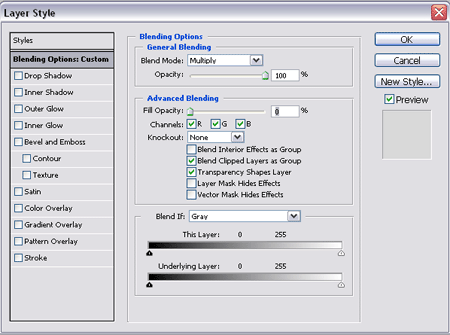
Теперь нам нужно сделать наш текст действительно жидким. Щелкаем правой кнопкой мыши на нашем текстовом слое и выбираем Blending options с параметрами, как на картинке ниже.
Шаг 4

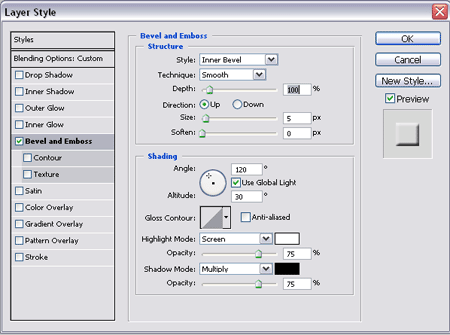
Затем выбираем Layer > Layer Style > Bevel and Emboss с параметрами как на картинке.
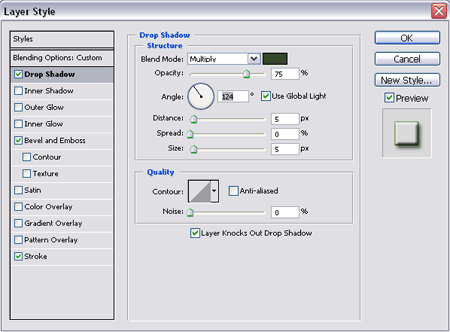
В этом же окне выбираем Drop shadow со следующими параметрами:
Шаг 6
Теперь нам нужно добавить немного прозрачности нашему тексту. Удерживая клвавишу CTRL, щелкаем на текстовом слое, чтобы выделить текст.

Шаг 7
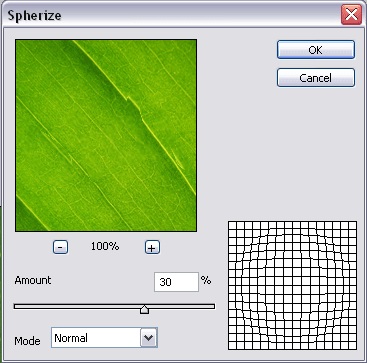
Нажимаем на слой с фотографией, т.е. на лист, который ниже нашего слоя с текстом и применяем фильтр Filter > Distort > Spherize как у нас на картинке ниже
Шаг 8
Пока все еще выделен наш текст, выбираем в меню Image > Adjust > Brightness Contrast и увеличиваем яркость, а также немного контраст. В завершении, нам нужно добавить обводку в 1 пиксель темно-зеленого цвета вокруг нашего текста, для этого используем Edit > Stroke. Результат - на картинке! 4


 
  • Страница 1 из 1
  • 1
Поиск:
Поиск Go
TOP ИГР
  • {topnews}

Блок тип 1
1) Если выделить элемент страницы в тег "strong" то он станет синим, а если в спан то красным.
Блок тип 2


Жидкий текст - Форум
Сайт в разброботке!
[ Новые сообщения · Участники · Правила форума · Поиск · RSS ]
  • Страница 1 из 1
  • 1
Жидкий текст
Дата: Воскресенье, 27.03.2011, 14:25 | Сообщение # 1
Титул не установлен
аватар
ReDer - Пользователь
Профиль / У пользователя нет сайта / ЛС
Сообщений: 746
Репутация: 80  ±
Шаг 1

В этом уроке мы будем создавать текст в виде капель на фоне листа. Для начала, найдите подходящее изображение, на котором напишите нужный вам текст. Лучше использовать текст с округленными краями так, чтобы заключительный результат был более похож на росу. У нас получилось вот так.

Шаг 2
Теперь добавим немного искажения нашему тексту, чтобы получился эффект, когда вода собирается на листе. Кликаем на нашем текстовом слое и применяем фильтр Filter > Distort > Wave с типом Sine. Дальше вам нужно поэкспериментировать с настройками этого фильтра так, чтобы получилось примерно как показано на нашем рисунке.

Теперь нам нужно сделать наш текст действительно жидким. Щелкаем правой кнопкой мыши на нашем текстовом слое и выбираем Blending options с параметрами, как на картинке ниже.

Шаг 4

Затем выбираем Layer > Layer Style > Bevel and Emboss с параметрами как на картинке.

В этом же окне выбираем Drop shadow со следующими параметрами:

Шаг 6
Теперь нам нужно добавить немного прозрачности нашему тексту. Удерживая клвавишу CTRL, щелкаем на текстовом слое, чтобы выделить текст.

Шаг 7
Нажимаем на слой с фотографией, т.е. на лист, который ниже нашего слоя с текстом и применяем фильтр Filter > Distort > Spherize как у нас на картинке ниже

Шаг 8
Пока все еще выделен наш текст, выбираем в меню Image > Adjust > Brightness Contrast и увеличиваем яркость, а также немного контраст. В завершении, нам нужно добавить обводку в 1 пиксель темно-зеленого цвета вокруг нашего текста, для этого используем Edit > Stroke. Результат - на картинке! 4


  • Страница 1 из 1
  • 1
Поиск:

css-mania.ucoz.com © 2026